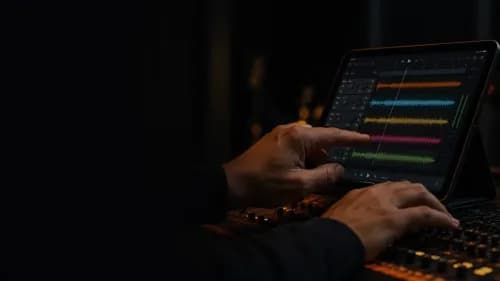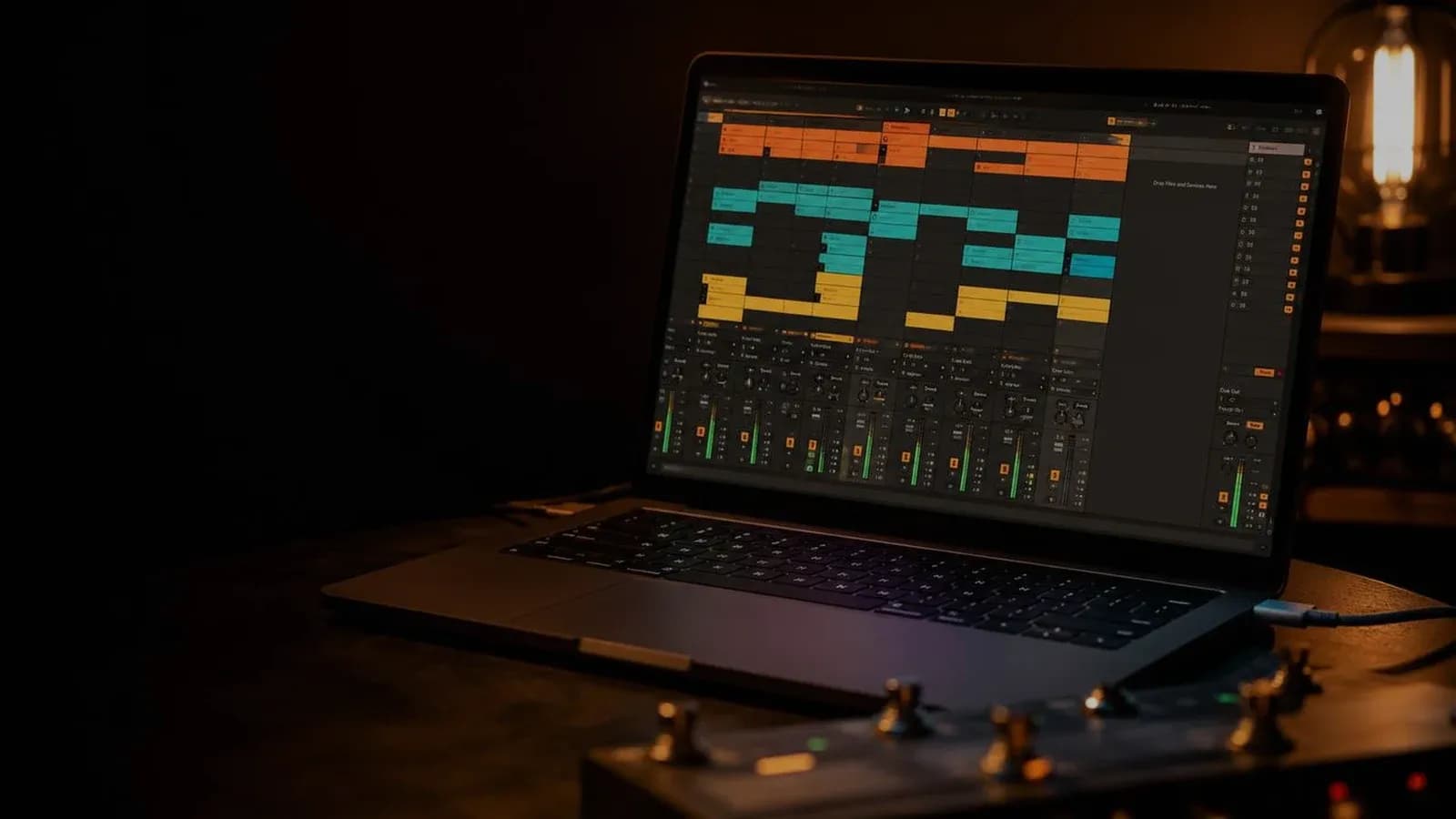
Si llevas tiempo en el mundo del worship tech, es casi seguro que has escuchado el nombre Ableton Live en alguna conversación sobre multitracks, pads o producción. Es el software que aparece en el rig de la mayoría de las iglesias con producción avanzada — y también el que más intimidación genera en quienes nunca lo han abierto. La interfaz no se parece a nada que hayas visto antes: no hay una línea de tiempo horizontal, no hay botón de "play" donde lo esperas, y los botones se llaman de forma distinta a cualquier otro software.
Pero una vez que entiendes la lógica detrás del programa, todo encaja. Esta guía te lleva desde cero — qué versión necesitas, cómo está organizada la interfaz, cómo configurar tus salidas para que el clic nunca llegue al salón, y cómo construir tu primer set lista para el domingo.
Por qué Ableton y no otra app
La pregunta legítima es: si ya existen apps diseñadas específicamente para worship como Playback o Prime, ¿para qué aprender un DAW completo? La respuesta está en el control.
Con Ableton puedes hacer cosas que ninguna app específica de worship permite: cambiar tonalidad y tempo en vivo sin re-exportar los stems, aplicar efectos en tiempo real sobre cualquier pista, enviar MIDI a teclados y módulos externos, crear automatizaciones de volumen para transiciones suaves entre secciones, y manejar el set completo de un servicio desde una sola sesión. También puedes usar el mismo software para producir música, grabar ensayos o crear tus propios pads — no necesitas aprender tres programas distintos.
La desventaja real es la curva de aprendizaje. Ableton no fue diseñado exclusivamente para worship — es un DAW de producción que la comunidad de worship adaptó con el tiempo. Eso significa que tendrás que aprender a configurarlo tú mismo. Esta guía te da la base para hacerlo.
Qué versión necesitas
Ableton Live viene en tres ediciones: Intro, Standard y Suite. Para worship en vivo, la limitación más importante de Intro es el número de pistas de audio: solo 16. Si tu set tiene muchos stems por canción, eso puede quedarse corto. La versión Standard elimina ese límite y añade la Arrangement View completa — es la opción recomendada para la mayoría de las iglesias.
La versión Suite incluye una biblioteca enorme de instrumentos y efectos — útil si vas a producir música dentro de Ableton, pero no necesaria si tu foco es solo correr multitracks en vivo. Ableton ofrece una prueba gratuita de 90 días de la versión Suite, que es más que suficiente para aprender antes de decidir qué edición comprar.
La interfaz: Session View y Arrangement View
Lo primero que desorienta a cualquier persona nueva en Ableton es que el programa tiene dos vistas completamente distintas, accesibles con los atajos Ctrl+Tab (PC) o Cmd+Tab (Mac):
Session View
Es la vista vertical, la que parece una hoja de cálculo con bloques de colores. Cada columna es una pista de audio o MIDI, y cada bloque en esa columna es un clip — un fragmento de audio que puedes disparar cuando quieras. Las filas horizontales son escenas (scenes): al lanzar una escena, todos los clips de esa fila se disparan al mismo tiempo.
Para worship, la Session View es ideal para manejar la estructura de una canción: una escena por sección (intro, verso, pre-coro, coro, puente, final). Lanzas la escena correcta con un botón del controlador MIDI y todos los stems de esa sección arrancan sincronizados. Es también la vista más útil para improvisar cuando el servicio se extiende — puedes loopear cualquier sección sin perder el tempo.
Arrangement View
Es la vista lineal — la línea de tiempo horizontal que sí reconocerás si has usado GarageBand o cualquier otro DAW. Aquí construyes la canción completa de principio a fin: importas cada stem, los alineas en la línea de tiempo y defines exactamente cuándo empieza y termina cada sección.
La ventaja de la Arrangement View es la previsibilidad: sabes exactamente qué va a sonar en cada compás. Puedes añadir locators (marcadores) en puntos específicos — intro, verso 1, coro, puente — y navegar entre ellos con atajos de teclado o con un controlador MIDI mapeado. Si el servicio va según lo planeado, la Arrangement View es más simple de manejar en vivo. Si necesitas flexibilidad para improvisar, la Session View gana.
Cómo organizar tus pistas para worship
Una sesión de Ableton bien organizada para worship suele seguir esta estructura de pistas, agrupadas por función:
- CLIC — Track mono con el click track. Esta pista se rutea SOLO a los in-ears de la banda, nunca al PA.
- GUÍA — Track mono o stereo con la guía vocal (cuenta compases, nombres de secciones). También solo para los in-ears.
- PERCUSIÓN — Kick, snare, hi-hat, percusión adicional. Grup independiente para mezclar con el baterista en vivo.
- BAJO SUB — Frecuencias bajas del bajo pregrabado. Solo si no tienes bajista en vivo.
- KEYS / PADS — Teclados, sintetizadores, pads de atmósfera. Stereo L+R.
- STRINGS / BRASS — Cuerdas, metales. Stereo.
- BGVs — Coros de fondo pregrabados. Ajusta el volumen según cuántas voces tengas en escena.
Usa grupos de color para separar visualmente lo que va al PA de lo que va solo a los in-ears. En un servicio, necesitas identificar cualquier pista en milisegundos — el color te salva cuando estás bajo presión.
¿Buscas multitracks para tu equipo? Explóralos en Recursoiglesia.
Ver multitracks →Configurar las salidas: el paso más crítico
La razón por la que Ableton requiere una interfaz de audio con múltiples salidas es precisamente esta: necesitas enviar señales distintas a destinos distintos al mismo tiempo. La configuración básica de salidas para worship es:
- Salidas 1–2 (Master) → consola FOH: mezcla stereo de todos los stems musicales, sin clic ni guías.
- Salida 3 (mono) → sistema de in-ears: clic. Solo la banda, nunca el PA.
- Salida 4 (mono) → sistema de in-ears: guía vocal. Igual que el clic.
- Salidas 5–6, 7–8 (opcional) → consola FOH por separado: stems individuales para el ingeniero de sonido. Permite mezclar percusión, bajo, keys y BGVs por separado en la consola.
Para activar las salidas en Ableton: ve a Preferences → Audio → Output Config y activa todas las salidas que necesitas. Luego, en cada pista, activa el botón I/O en la vista de pistas para ver las opciones de ruteo y asigna cada pista a su salida correspondiente.
Interfaces recomendadas para este uso: Focusrite Scarlett 18i20 (8 salidas independientes, muy estable en Mac y Windows), MOTU 828es (alta calidad, opción preferida en producciones exigentes), o Focusrite Scarlett 4i4 si tu setup es más simple y solo necesitas cuatro salidas.
Controladores MIDI: manejar el set sin tocar el ratón
En un servicio de adoración, tener que usar el ratón para avanzar entre secciones es un problema serio. El objetivo es tener las manos libres — o al menos los pies. Por eso, el uso de un controlador MIDI es casi obligatorio una vez que introduces Ableton en el escenario.
El más popular en el mundo del worship es el Looptimus de Loop Community — un pedal de pie con botones grandes, diseñado específicamente para músicos de iglesia. Con él puedes avanzar entre escenas, loopear secciones, disparar pads y silenciar pistas sin soltar el instrumento. Existe la versión cableada USB y la versión Looptimus+ inalámbrica por Bluetooth MIDI.
Otras opciones para quien también produce o necesita más control de escena: Ableton Push (el controlador nativo de Ableton, integración total pero voluminoso para el escenario), Akai APC Mini (compacto, económico, permite lanzar clips y escenas visualmente), o cualquier teclado MIDI con botones de transporte mapeables.
Para mapear un controlador en Ableton: activa el modo MIDI Map con Cmd+M (Mac) o Ctrl+M (PC), haz clic en el botón que quieres mapear (por ejemplo, el botón de lanzar una escena), y presiona el botón físico del controlador que quieres asignarle. Ableton lo detecta automáticamente.
Cómo construir tu primer set paso a paso
Con la teoría clara, aquí el flujo práctico para armar un set de tres canciones en Ableton desde cero:
- Descarga los stems en formato WAV o AIFF. Asegúrate de que todos los archivos de una canción empiecen en el mismo punto del compás (beat 1, compás 1) — esto garantiza que al lanzarlos juntos, estén sincronizados.
- Crea una nueva pista de audio por cada stem. Arrastra el archivo WAV al clip de esa pista en la Session View. Nómbralas con claridad: CLICK, GUIA, KICK, PERC, KEYS L, KEYS R, BGV L, BGV R.
- Agrupa las pistas por función usando Ctrl+G (PC) o Cmd+G (Mac): grupo MONITOR (clic + guía), grupo PA (todo lo demás). Esto simplifica el ruteo y el control de volumen global.
- Configura el tempo de la sesión al BPM de la canción. Si el set tiene canciones con distintos BPM, asigna el tempo a cada escena individualmente desde el panel de la escena en Session View.
- Asigna las salidas: MONITOR group → salida 3-4 (in-ears), PA group → salida 1-2 (FOH). Verifica el ruteo en silencio antes del ensayo.
- Crea una escena por sección musical. Duplica los clips necesarios en las filas correspondientes. Ajusta el Quantization (cuantización de lanzamiento) a 1 compás para que los clips arranquen siempre al comienzo del siguiente compás, nunca a mitad.
- Prueba todo con el equipo y los in-ears puestos antes del servicio. La primera vez que un músico escucha su mezcla de monitor correcta en Ableton es el momento en que el sistema se convierte en un aliado, no en un obstáculo.
Templates: no empieces de cero cada semana
Una de las mejores prácticas para equipos que ya usan Ableton regularmente es trabajar desde un template — una sesión base con todas las pistas creadas, los grupos configurados, las salidas asignadas y el mapeo MIDI listo. Cada semana solo importas los nuevos stems y ajustas el tempo de cada canción.
Puedes guardar tu sesión como template de inicio desde File → Save As Default Set. Así, cada vez que abras Ableton, tu configuración base ya estará lista. Existen también templates gratuitos diseñados para worship disponibles en plataformas como Worship Start y MxU — son un buen punto de partida antes de construir el tuyo propio.
Errores frecuentes al empezar con Ableton en worship
- No verificar la latencia de la interfaz. Una interfaz con drivers lentos o un buffer size muy alto introduce latencia que desincroniza el clic del tempo real. En Mac, el sistema de audio Core Audio es muy estable; en PC, instala drivers ASIO (como ASIO4ALL si tu interfaz no tiene propios). Ajusta el buffer size a 256 samples — lo suficientemente bajo para tener latencia mínima sin consumir demasiada CPU.
- Stems sin sincronía inicial. Si tus archivos WAV no empiezan en el mismo punto, al lanzar la escena quedarán desalineados. Abre cada stem en un editor de audio (el propio Ableton sirve) y verifica que todos arrancan en el beat 1.
- Usar Warp Mode innecesariamente. Ableton tiene una función llamada Warping que ajusta el tempo de cualquier audio en tiempo real. Para multitracks pregrabados con su tempo definido, el Warp Mode debe estar desactivado o en modo Complex Pro para no distorsionar el audio. Actívalo solo si necesitas ajustar tempo de forma creativa.
- No preparar un plan B. Un crash de software, un cable USB que falla o una actualización automática pueden dejarte sin sistema. Ten siempre identificadas las canciones del set que el equipo puede tocar sin multitracks.
- Aprender Ableton en el servicio. La primera vez que uses Ableton en un servicio real, ya debes conocer la sesión de memoria. Practica con el equipo en al menos dos ensayos completos antes de usarlo en vivo.
¿Qué laptop necesitas?
Ableton es exigente en recursos, especialmente con sesiones grandes. Para worship en vivo, la recomendación mínima es:
- Mac: cualquier MacBook Air o MacBook Pro con chip M1 o superior. Los chips M de Apple manejan Ableton con una eficiencia notable y prácticamente sin calentamiento.
- PC: procesador Intel Core i5 de 8a generación o superior (o AMD Ryzen equivalente), 8 GB de RAM mínimo (16 GB recomendado), SSD obligatorio para lectura rápida de archivos de audio.
- En ambos casos: deshabilita las actualizaciones automáticas del OS antes de cada servicio, desactiva el modo de ahorro de energía, y mantén el disco con al menos 20% de espacio libre para que el sistema de audio funcione sin interrupciones.
Explora más recursos para elevar tu adoración en recursoiglesia.com, donde encontrarás multitracks, charts, plantillas y más. Y síguenos para no perderte ningún lanzamiento: en Instagram y Facebook como @recursoiglesia.